Die SSL-Installation im Überblick
Die Installation eines SSL-Zertifikats unterscheidet sich je nach Art Ihres Webservers, die grundlegenden Schritte sind jedoch immer dieselben.
Die 4 Grundschritte der SSL-Installation
- CSR (Certificate Signing Request) erstellen
- SSL-Zertifikat kaufen und validieren
- Zertifikatsdateien auf den Server laden
- HTTPS-Weiterleitung und Test
Schritt 1: CSR erstellen
Der CSR ist eine kodierte Anfrage, die an die Zertifizierungsstelle gesendet wird, um Ihr SSL-Zertifikat zu erhalten.
CSR mit OpenSSL erstellen
openssl req -new -newkey rsa:2048 -nodes \
  -keyout alanadi.key -out alanadi.csr
Folgende Angaben werden abgefragt:
- Country Name (C): TR
- State or Province Name (ST): Istanbul
- Organization Name (O): Ihr Firmenname
- Common Name (CN): www.alanadi.com
Wenn Sie nicht mit der Kommandozeile arbeiten möchten, können Sie den DATASSL CSR Generator verwenden.
Schritt 2: SSL-Zertifikat kaufen und validieren
Validierungsmethoden für DV SSL
- E-Mail-Validierung: Bestätigungs-E-Mail an die Adresse admin@, postmaster@ oder webmaster@
- DNS-Validierung: Fügen Sie Ihrem DNS einen CNAME- oder TXT-Eintrag hinzu
- HTTP-Validierung: Laden Sie die angegebene Datei in das Stammverzeichnis hoch
Schritt 3: SSL-Installation je nach Server
🔶 Apache-Webserver
1. Aktivieren Sie das SSL-Modul:
sudo a2enmod ssl
sudo systemctl restart apache2
2. Bearbeiten Sie die SSL-Konfigurationsdatei:
<VirtualHost *:443>
    ServerName www.alanadi.com
    DocumentRoot /var/www/html
    SSLEngine on
    SSLCertificateFile /etc/ssl/certs/alanadi.crt
    SSLCertificateKeyFile /etc/ssl/private/alanadi.key
    SSLCertificateChainFile /etc/ssl/certs/ca-bundle.crt
    SSLProtocol all -SSLv3 -TLSv1 -TLSv1.1
</VirtualHost>
🟢 Nginx-Webserver
1. Führen Sie die Zertifikatsdateien zusammen:
cat alanadi.crt ca-bundle.crt > fullchain.crt2. Nginx-Konfiguration:
server {
    listen 443 ssl http2;
    server_name www.alanadi.com;
    ssl_certificate /etc/ssl/certs/fullchain.crt;
    ssl_certificate_key /etc/ssl/private/alanadi.key;
    ssl_protocols TLSv1.2 TLSv1.3;
    add_header Strict-Transport-Security "max-age=31536000" always;
}
🟠 SSL-Installation mit cPanel
- Melden Sie sich bei cPanel an
- Öffnen Sie den Bereich Security → SSL/TLS
- Klicken Sie auf die Option „Manage SSL sites“
- Fügen Sie die Inhalte von CRT, Private Key und CA Bundle ein
- Klicken Sie auf die Schaltfläche „Install Certificate“
🔵 IIS (Windows Server)
- Öffnen Sie den IIS Manager
- Wechseln Sie zu Server Certificates
- Wählen Sie „Complete Certificate Request“
- Laden Sie die Zertifikatsdatei hoch
- Fügen Sie in den Bindings-Einstellungen Ihrer Website HTTPS hinzu (Port 443)
Schritt 4: HTTPS-Weiterleitung
Apache (.htaccess)
RewriteEngine On
RewriteCond %{HTTPS} off
RewriteRule ^(.*)$ https://%{HTTP_HOST}%{REQUEST_URI} [L,R=301]
Nginx
server {
    listen 80;
    server_name www.alanadi.com;
    return 301 https://$server_name$request_uri;
}
SSL-Installation prüfen und testen
- Kontrolle im Browser: Prüfen Sie das Schlosssymbol und HTTPS
- DATASSL SSL Checker: Prüfen Sie die Installation mit unserem SSL Checker
- SSL Labs: Führen Sie einen Test unter ssllabs.com/ssltest durch
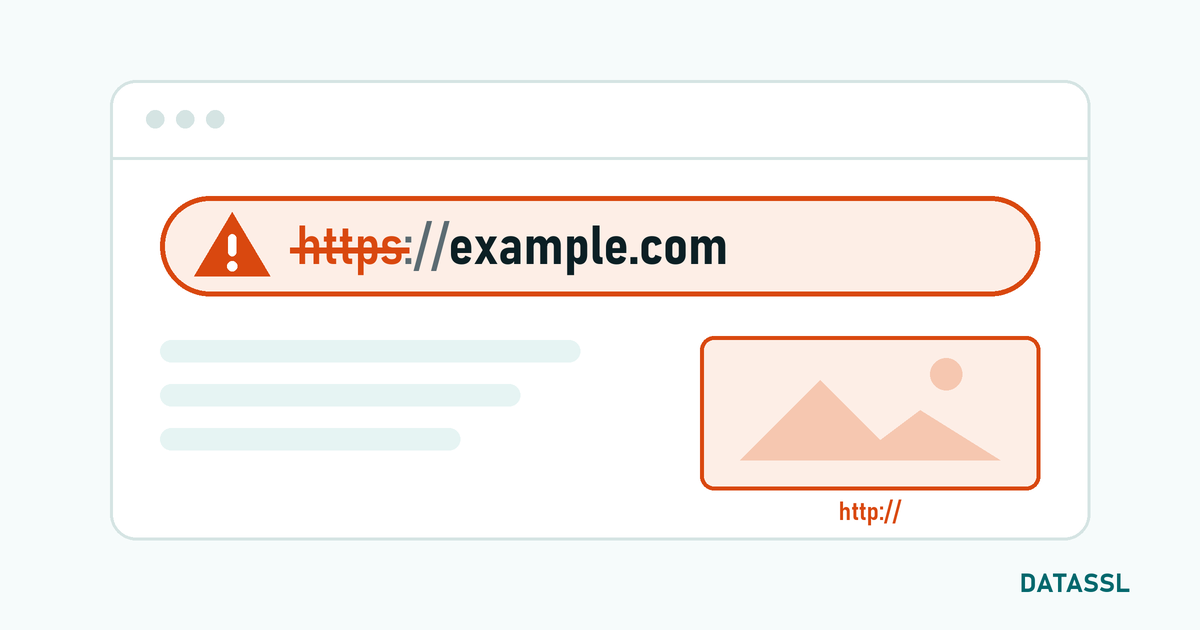
- Mixed Content: Stellen Sie sicher, dass alle Ressourcen über HTTPS geladen werden
Häufige SSL-Fehler
ERR_SSL_PROTOCOL_ERROR
Lösung: Prüfen Sie die Dateipfade des Zertifikats und starten Sie den Webserver neu.
NET::ERR_CERT_AUTHORITY_INVALID
Lösung: Fügen Sie die CA-Bundle-Datei zur Zertifikatskette hinzu.
Mixed-Content-Warnung
Lösung: Stellen Sie alle Ressourcen-URLs auf HTTPS um.
Kaufen Sie jetzt Ihr SSL-Zertifikat und beginnen Sie mit der Installation!