نظرة عامة على تثبيت SSL
تختلف طريقة تثبيت شهادة SSL باختلاف نوع خادم الويب، لكن الخطوات الأساسية واحدة.
الخطوات الأربع الأساسية لتثبيت SSL
- إنشاء CSR (Certificate Signing Request)
- شراء شهادة SSL والتحقق منها
- رفع ملفات الشهادة إلى الخادم
- إعادة التوجيه إلى HTTPS والاختبار
الخطوة 1: إنشاء CSR
CSRهو طلب مُرمَّز يُرسل إلى هيئة إصدار الشهادات للحصول على شهادة SSL.
إنشاء CSR باستخدام OpenSSL
openssl req -new -newkey rsa:2048 -nodes \
  -keyout alanadi.key -out alanadi.csr
المعلومات التي ستُطلب منك:
- Country Name (C): TR
- State or Province Name (ST): Istanbul
- Organization Name (O): اسم شركتك
- Common Name (CN): www.alanadi.com
إذا كنت لا ترغب في استخدام سطر الأوامر، يمكنك استخدام أداة DATASSL CSR Generator .
الخطوة 2: شراء شهادة SSL والتحقق منها
طرق التحقق في شهادات DV SSL
- التحقق بالبريد الإلكتروني: رسالة تأكيد تُرسل إلى عنوان admin@ أو postmaster@ أو webmaster@
- التحقق عبر DNS: أضِف سجل CNAME أو TXT إلى إعدادات DNS لديك
- التحقق عبر HTTP: ارفع الملف المحدد إلى المجلد الجذر للموقع
الخطوة 3: تثبيت SSL بحسب نوع الخادم
🔶 خادم الويب Apache
1. فعِّل وحدة SSL:
sudo a2enmod ssl
sudo systemctl restart apache2
2. عدِّل ملف إعدادات SSL:
<VirtualHost *:443>
    ServerName www.alanadi.com
    DocumentRoot /var/www/html
    SSLEngine on
    SSLCertificateFile /etc/ssl/certs/alanadi.crt
    SSLCertificateKeyFile /etc/ssl/private/alanadi.key
    SSLCertificateChainFile /etc/ssl/certs/ca-bundle.crt
    SSLProtocol all -SSLv3 -TLSv1 -TLSv1.1
</VirtualHost>
🟢 خادم الويب Nginx
1. ادمج ملفات الشهادة:
cat alanadi.crt ca-bundle.crt > fullchain.crt2. إعدادات Nginx:
server {
    listen 443 ssl http2;
    server_name www.alanadi.com;
    ssl_certificate /etc/ssl/certs/fullchain.crt;
    ssl_certificate_key /etc/ssl/private/alanadi.key;
    ssl_protocols TLSv1.2 TLSv1.3;
    add_header Strict-Transport-Security "max-age=31536000" always;
}
🟠 تثبيت SSL عبر cPanel
- سجّل الدخول إلى cPanel
- انتقل إلى قسم Security → SSL/TLS
- انقر على خيار "Manage SSL sites"
- الصق محتوى ملفات CRT و Private Key و CA Bundle
- انقر على زر "Install Certificate"
🔵 IIS (Windows Server)
- افتح IIS Manager
- انتقل إلى Server Certificates
- اختر "Complete Certificate Request"
- ارفع ملف الشهادة
- من إعدادات Bindings الخاصة بموقعك أضِف HTTPS (المنفذ 443)
الخطوة 4: إعادة التوجيه إلى HTTPS
Apache (.htaccess)
RewriteEngine On
RewriteCond %{HTTPS} off
RewriteRule ^(.*)$ https://%{HTTP_HOST}%{REQUEST_URI} [L,R=301]
Nginx
server {
    listen 80;
    server_name www.alanadi.com;
    return 301 https://$server_name$request_uri;
}
التحقق من تثبيت SSL واختباره
- فحص المتصفح: تحقق من ظهور رمز القفل ومن HTTPS
- DATASSL SSL Checker: افحص موقعك بأداة SSL Checker الخاصة بنا
- SSL Labs: أجرِ الاختبار عبر ssllabs.com/ssltest
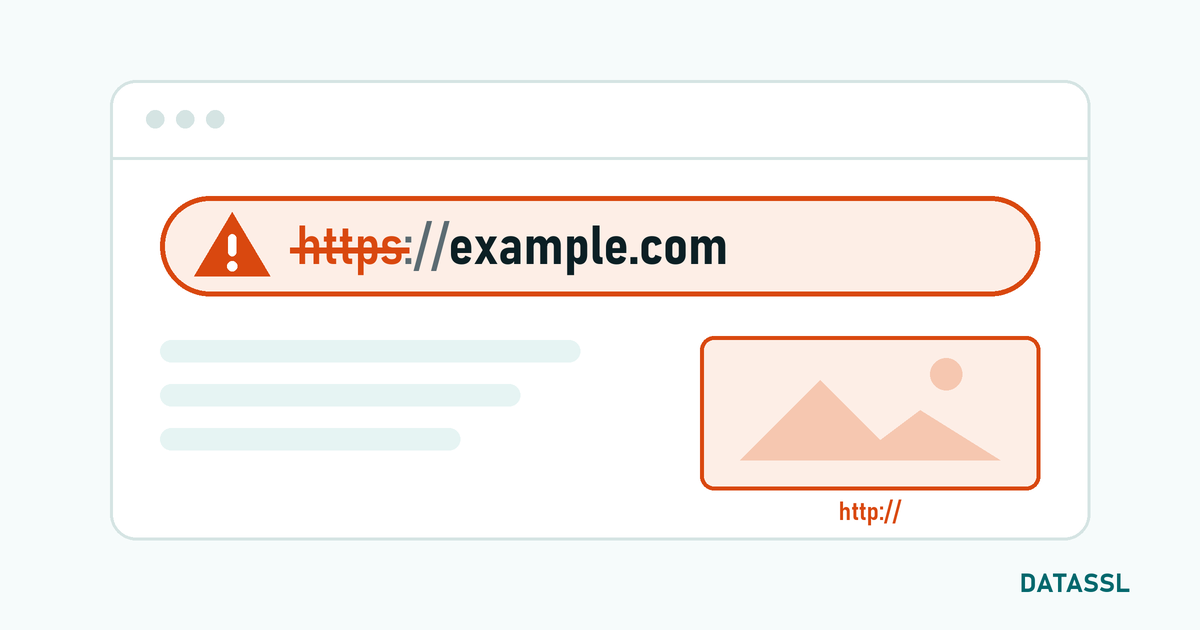
- Mixed Content: تأكد من أن جميع الموارد تُحمَّل عبر HTTPS
أخطاء SSL الشائعة
ERR_SSL_PROTOCOL_ERROR
الحل: تحقق من مسارات ملفات الشهادة وأعد تشغيل خادم الويب.
NET::ERR_CERT_AUTHORITY_INVALID
الحل: أضِف ملف CA Bundle إلى سلسلة الشهادة.
تحذير Mixed Content
الحل: حدِّث روابط جميع الموارد لتصبح HTTPS.
اشترِ شهادة SSL الآن وابدأ التثبيت!